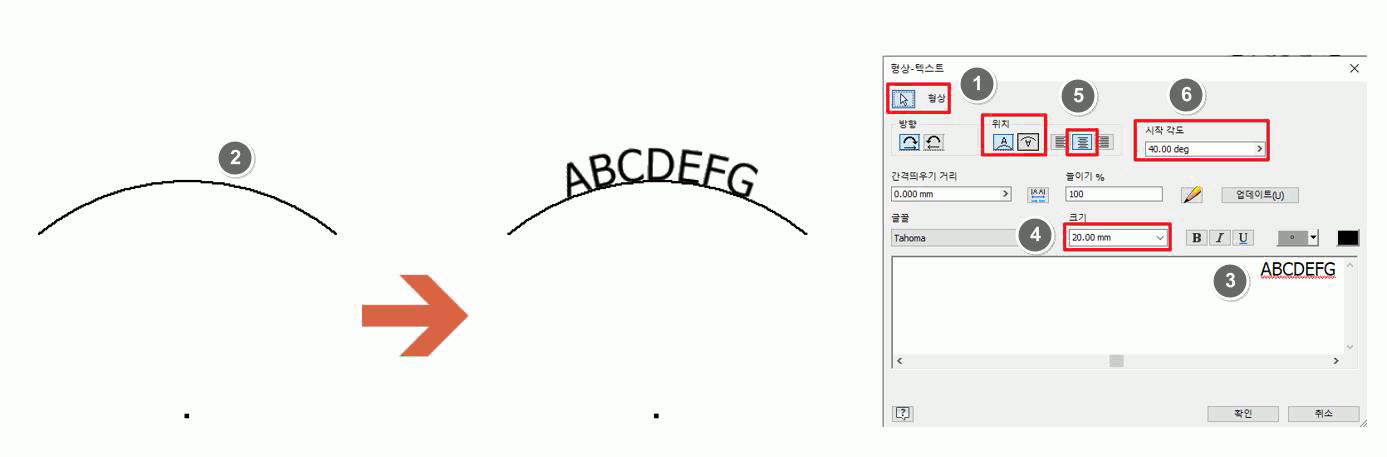
기본스케치(새로만들기 ⇨ Standard.ipt)
스케치 환경에서는 모든 2D 스케치 작성이 수행됩니다.
스케치 환경은 새 2D 스케치를 작성하거나 기존 스케치를 편집할 때 활성화됩니다.
파라메트릭 스케치 작성
파라메트릭 스케치는 Autodesk Inventor에서 작성하는 각 파라메트릭 부품의 기초가 됩니다.
AutoCAD 또는 다른 비 파라메트릭 2D 응용프로그램에서 작성할 수 있는 2D 스케치와 달리,
Inventor 에서 스케치를 작성하면 부품에서 즉시 정보를 추가하고 설계 의도를 파악할 수 있습니다.
2D 스케치 작성
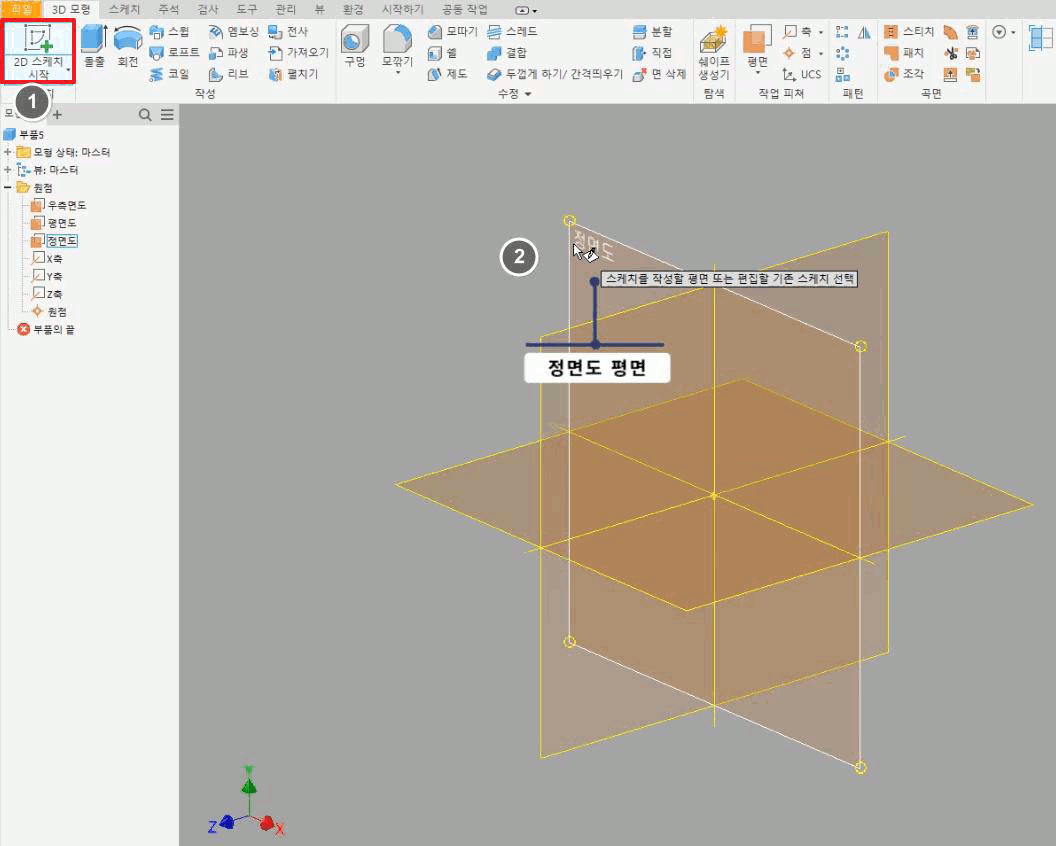
스케치를 작성하기 위하여 작업 평면 XY / YZ / ZX 을 선택하여 2D 스케치 시작 명령을 선택하여 스케치 환경으로 접근할 수 있고 스케치 환경에서 작성 패널에서 그리기 (작성)/수정/구속 조건/치수등을 기입하여 스케치 형상을 작성할 수 있으며 작성된 스케치는
반드시 완전구속으로 작업을 완료하여야 합니다.
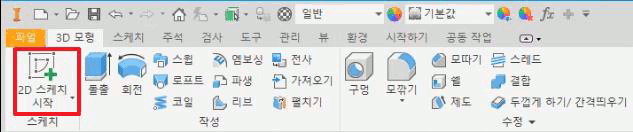

메뉴 ⇨ 스케치 탭 ⇨ 작성 패널 ⇨ 선 명령
두 개 이상의 점을 잇는 프로파일 선을 작성하며 직선과 원호, 스플 라인등을 작성합니다.
[직선 그리기] 두 개 이상의 점을 잇는 프로파일선을 작성합니다.

[직선과 원호] 선분을 작성한 마지막 점에 커서를 위치 시키고 클릭한 체로 드래그하여작성합니다.
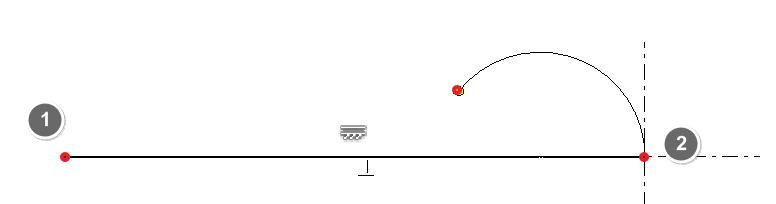
[스플라인] 다수의 점을 통과하는 곡선을 작성합니다.
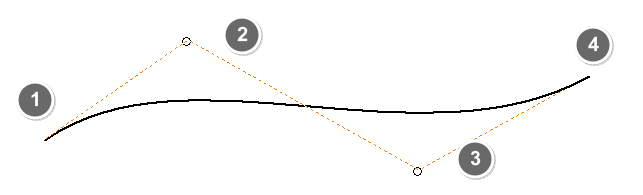
[보간] 선택한 점을 통해 스플 라인 곡선을 작성합니다.

메뉴 ⇨ 스케치 탭 ⇨ 작성 패널 ⇨ 선 명령
선 요소 작성시 치수 적용 기능.
[선분 작성 치수 적용]
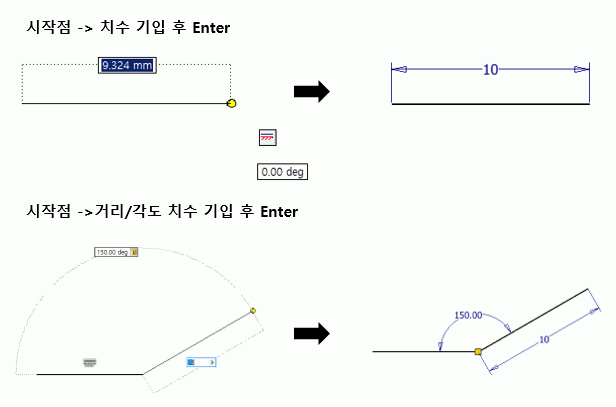

메뉴 ⇨ 스케치 탭 ⇨ 작성 패널 ⇨ 원 명령
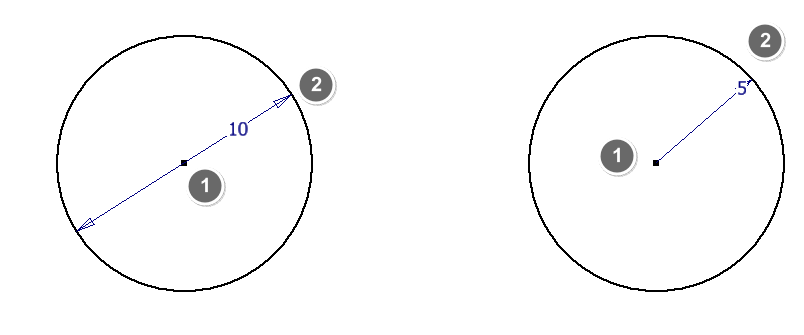
중심점과 반지름 위치 점을 선택하여 원을 작성합니다.
[중심점 원] 중심점과반지름이있는 원을 작성합니다.

[3접점원] 3접점에접한 원을 작성합니다.
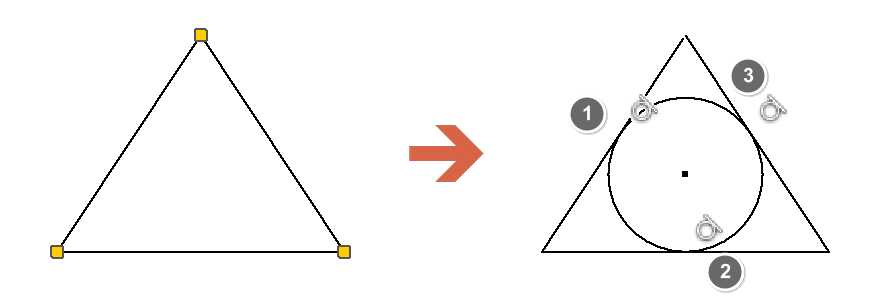

메뉴 ⇨ 스케치 탭 ⇨ 작성 패널 ⇨ 직사각형 명령
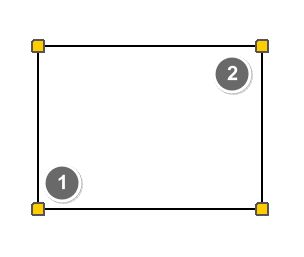
시작 점과 끝점의 두 점을 선택하여 직사각형을 작성합니다.
[두 점 직사각형] 시작점과 끝점을 대각선으로선택하여 직사각형을작성합니다.
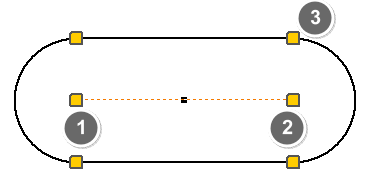
[중심 대 중심 슬롯] 슬롯 호의 중심 배치와 두 중심 간의 거리 / 슬롯 폭으로 정의되는 선형 슬롯을 작성합니다.
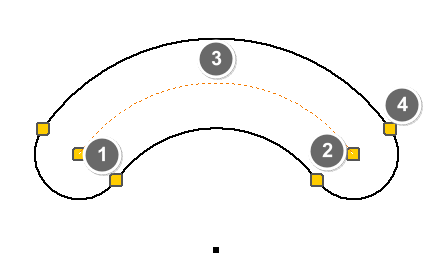
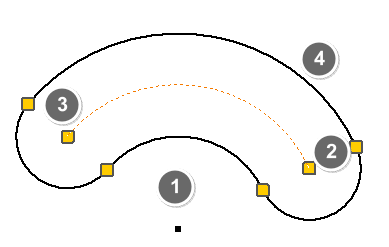
[3점 호 슬롯] 세 점 중심 호 및 슬롯 폭으로 정의되는호 슬롯을 작성합니다.
중심점 호 슬롯] 중심점, 두 점 중심 호 및 슬롯 폭으로 정의되는 슬롯을작성합니다.
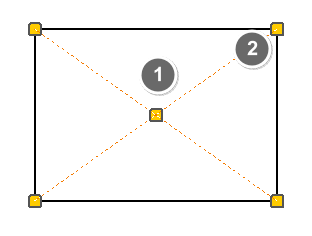
두 점 중심 직사각형] 중심점과끝점을 대각선으로선택하여직사각형을작성합니다.
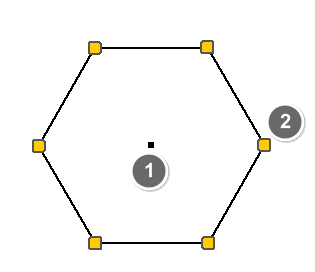
[두 점 중심 다각형] 3각 형에서 최대 120각형을작도 한다

메뉴 ⇨ 스케치 탭 ⇨ 작성 패널 ⇨ 모깎기 명령
두 선분을 선택하여 반지름의 호(라운드)를 작성합니다.
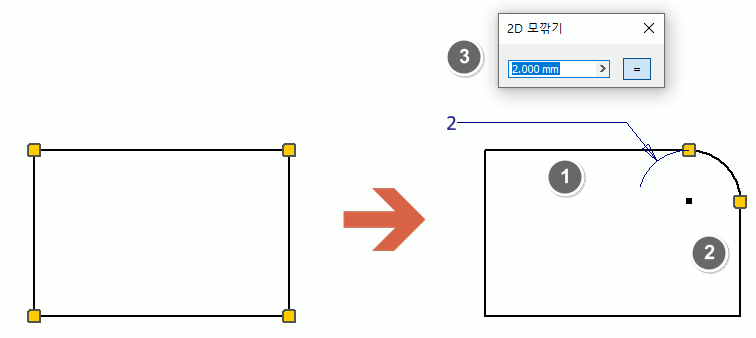

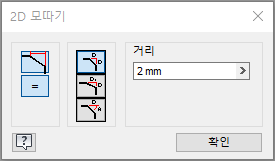
메뉴 ⇨ 스케치 탭 ⇨ 작성 패널 ⇨ 모따기 명령
두 선분을 선택하여 모따기(챔퍼)를 작성합니다.
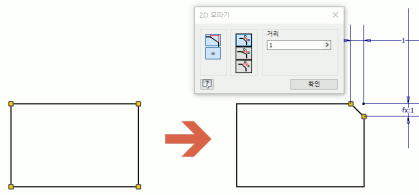
등거리
선택된 선의 점 또는 교차점으로 부터 동일 거리로 정의합니다.
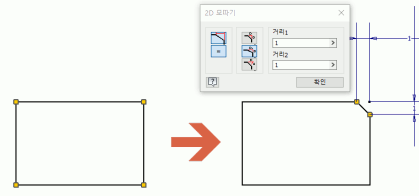
부 등거리
선택된 선의 점 또는 교차점으로 부터 지정된 거리로 정의합니다.
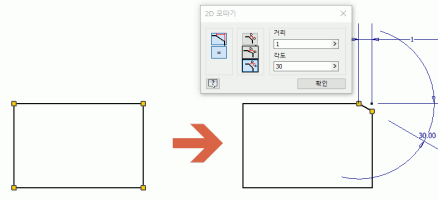
거리 및 각도
첫 번째 선택환 선의 거리와 각도를 기입하여 정의합니다.

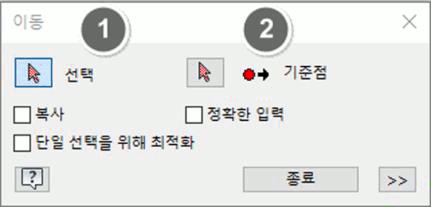
메뉴 ⇨ 스케치 탭 ⇨ 수정 패널 ⇨ 이동 명령
스케치 형상을 이동하거나 옵션을 선택하여 복사 합니다.
[이동] 객체 선택 ⇨ 기준점 선택 ⇨ 이동할위치 지정 후 이동합니다.
[복사] 객체 선택 ⇨ 기준점 선택 ⇨ 복사옵션 선택 후이동할위치 지정 후 복사한다
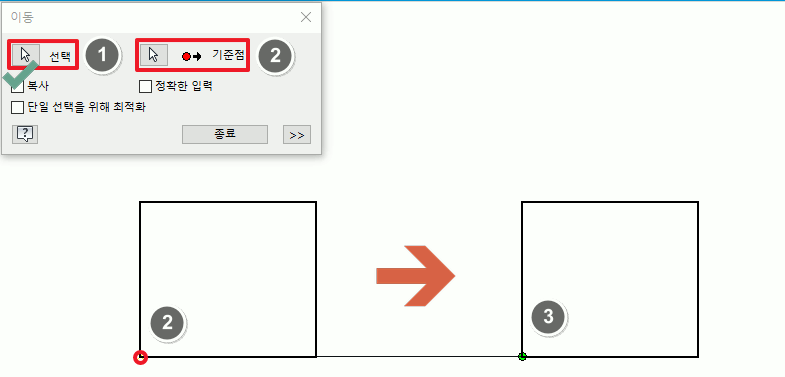

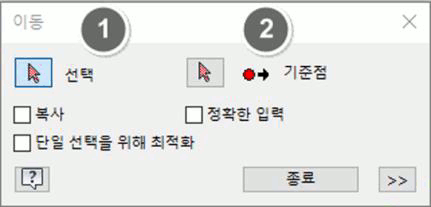
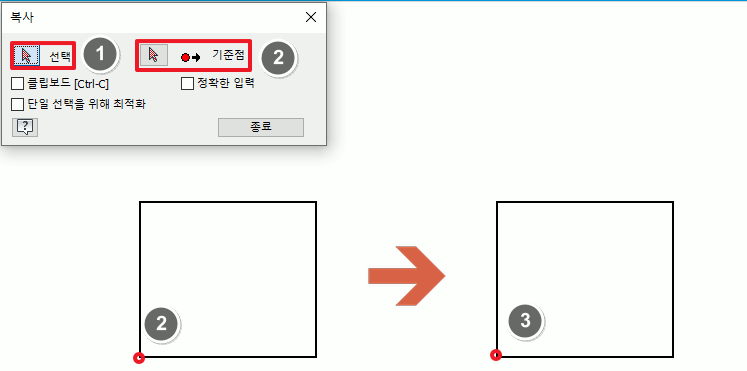
메뉴 ⇨ 스케치 탭 ⇨ 수정 패널 ⇨ 복사 명령
스케치 형상을 이동하거나 옵션을 선택하여 복사 합니다.
[이동] 객체 선택 ⇨ 기준점 선택 ⇨ 이동할위치 지정 후 이동합니다.
[복사] 객체 선택 ⇨ 기준점 선택 ⇨ 복사옵션 선택 후이동할 위치 지정 후 복사한다
메뉴 ⇨ 스케치 탭 ⇨ 수정 패널 ⇨ 회전 명령
스케치 형상을 선택하여 회전시키거나 옵션을 선택하여 복사 합니다.
[회전] 객체 선택 ⇨ 기준점 선택 ⇨ 회전각도 입력 후 회전합니다.
[복사] 객체 선택 ⇨ 기준점 선택 ⇨ 복사옵션 선택 후 회전 각도 입력 후 회전하여복사한다
메뉴 ⇨ 스케치 탭 ⇨ 수정 패널 ⇨ 자르기 명령
스케치 형상 중 교차하는 곡선을 선택하여 자르기 합니다.
[자르기] 교차 객체 선택 ⇨ 자르고자하는 선분을마우스클릭한 체로 드래그하여 자르기 합니다.
메뉴 ⇨ 스케치 탭 ⇨ 수정 패널 ⇨ 연장 명령
스케치 형상 중 교차하는 곡선을 선택하여 연장 합니다.
[자르기] 교차 객체 선택 ⇨ 자르고자하는 선분을마우스클릭한 체로 드래그하여
자르기 한다
메뉴 ⇨ 스케치 탭 ⇨ 수정 패널 ⇨ 분할 명령
스케치 형상 중 교차하는 곡선을 선택하여 분할 합니다.
[분할] 교차 객체 선택 ⇨ 분할 할 선분을 마우스 클릭 하여 분할 합니다.
메뉴 ⇨ 스케치 탭 ⇨ 수정 패널 ⇨ 간격띄우기 명령
스케치 형상을 선택하여 간격띄우기를 합니다.
[간격띄우기] 객체 선택 ⇨ 드래그하여배치하고 거리값입력하여작성한다
메뉴 ⇨ 스케치 탭 ⇨ 수정 패널 ⇨ 직사각형 명령
스케치 형상 곡선을 선택하여 직사각 배열을 한다
[직사각형] 객체 선택 ⇨ 배열 방향 X, Y를 선택하고거리 값을 입력하여 배열한다
메뉴 ⇨ 스케치 탭 ⇨ 수정 패널 ⇨ 원형 명령
스케치 형상 곡선을 선택하여 원형 배열을 한다
[원형] 객체 선택 ⇨ 축 원점 을 선택하고 각도 값을 입력하여 배열한다
메뉴 ⇨ 스케치 탭 ⇨ 패턴 패널 ⇨ 미러 명령
스케치 형상 곡선을 선택하여 대칭 선을 기준으로 미러 작성을 한다
[미러] 객체 선택 ⇨ 대칭 선을 선택하고객체를 미러 합니다.
치수 구속조건
치수 구속조건은 객체의 크기를 부여한 치수만큼 제어합니다.
Inventor는 AutoCAD와 달리 수평/수직/각도/지름, 반지름 등의 치수를 일반 치수 아이콘 하나로 제어합니다.
메뉴 ⇨ 스케치 탭 ⇨ 구속 조건 패널 ⇨ 치수 명령
스케치 형상 곡선을 선택하여 원형 배열을 한다
[치수] 객체 요소 선택 ⇨ 객체 요소를 선택하고 거리, 각도, 정렬 치수를 입력한다
메뉴 ⇨ 관리 탭 ⇨ 매개변수 패널 ⇨ 매개변수 명령
스케치 파라 메터 변수(매개변수) 값을 수식을 이용하여 치수로 정의 한다
[매개변수] 객체 요소 치수 (매개변수)선택 ⇨ 수식 적용 한 후 치수를 적용 한다
형상 구속조건
형상에 적용되는 형상 구속조건은 구속조건 패널에 기호로 표시되고, 각각의 구속조건 유형은 고유한 기호로 나타납니다.
| 아이콘 | 구속조건 | 설명 |
|---|
| 일치 | 2D 및 3D 스케치의 다른 형상에 점을 일치 시킵니다 |
|---|
| 동일선상 | 두개 이상의 선 또는 축이 동일한 선에 놓이도록 합니다 |
|---|
| 동심 | 동일 중심점에 두 개의 호, 또는 원을 구속합니다 |
|---|
| 고정 | 스케치 좌표계에 상대적인 위치에 점과 곡선을 고정시킵니다 |
|---|
| 평행 | 선택한 선형 형상이 서로 평행으로 놓이도록 구속됩니다 |
|---|
| 직각 | 선택한 선형 형상이 서로 직각으로 놓이도록 구속됩니다 |
|---|
| 수평 | 스케치 좌표계의 X 축에 선, 축 또는 점을 평행이 되도록 합니다 |
|---|
| 수직 | 선, 축 또는 점을 스케치 좌표계의 Y축에 평행이 되도록 합니다 |
|---|
| 접선 | 선을 다른 곡선(원, 호)에 접하도록 구속합니다 |
|---|
| 부드럽게(G2) | 곡률 연속(G2)조건을 스플라인에 적용합니다 |
|---|
| 대칭 | 선택한 선을 기준으로 좌우 또는 상하 대칭되도록 구속합니다 |
|---|
| 동일 | 선택한 원과 호가 동일한 반지름을 갖거나 선택한 선이 동일한 길이를 갖도록 구속합니다 |
|---|
메뉴 ⇨ 스케치 탭 ⇨ 구속 조건 패널 ⇨ 일치 명령
스케치 객체 요소 점, 선을 선택하여 일치 구속 한다
[일치] 객체 선택 ⇨ 점과 점, 선과 점을 선택하여 일치 구속을 한다
메뉴 ⇨ 스케치 탭 ⇨ 구속 조건 패널 ⇨ 동일 선상 명령
스케치 객체 요소 선과 선을 선택하여 동일 선상 구속을 한다
[동일 선상] 객체 선택 ⇨ 선과 선을 선택하여 동일 선상 구속을 한다
메뉴 ⇨ 스케치 탭 ⇨ 구속 조건 패널 ⇨ 동심 명령
스케치 객체 요소 원과 호를 선택하여 동심 구속을 한다
[동심] 객체 선택 ⇨ 원과 호를 선택하여 동심 구속을 한다
메뉴 ⇨ 스케치 탭 ⇨ 구속 조건 패널 ⇨ 고정 명령
스케치 객체 요소 점과 선을 선택하여 고정 구속을 한다
[고정] 객체 선택 ⇨ 점과 선을 선택하여 고정 구속을 한다
메뉴 ⇨ 스케치 탭 ⇨ 구속 조건 패널 ⇨ 수평, 수직 명령
스케치 객체 요소 점과 선을 선택하여 수평, 수직 구속을 한다
[수평, 수직] 객체 선택 ⇨ 점과 선을 선택하여 수평, 수직 구속을 한다
메뉴 ⇨ 스케치 탭 ⇨ 구속 조건 패널 ⇨ 접선 명령
스케치 객체 요소 원과 호, 선을 선택하여 접선 구속을 한다
[접선] 객체 선택 ⇨ 원과 호, 선을 선택하여 접선 구속을한다
메뉴 ⇨ 스케치 탭 ⇨ 구속 조건 패널 ⇨ 평행 명령
스케치 객체 요소 선을 선택하여 평행 구속을 한다
[평행] 객체 선택 ⇨ 선을 선택하여 평행 구속을 한다
메뉴 ⇨ 스케치 탭 ⇨ 구속 조건 패널 ⇨ 직각 명령
스케치 객체 요소 선을 선택하여 직각 구속을 한다
[직각] 객체 선택 ⇨ 선을 선택하여 직각 구속을 한다
메뉴 ⇨ 스케치 탭 ⇨ 구속 조건 패널 ⇨ 같음 명령
스케치 객체 요소 원, 호, 선을 선택하여 같음 구속을 한다
[같은] 객체 선택 ⇨ 원, 호, 선을 선택하여 같음 구속을 한다
메뉴 ⇨ 스케치 탭 ⇨ 구속 조건 패널 ⇨ 자동 치수 명령
스케치 객체 요소를 선택하여 자동 치수를 작성 한다
[자동 치수] 객체 선택 ⇨ 객체 요소를 선택하여 자동 치수를 작성 한다
메뉴 ⇨ 스케치 탭 ⇨ 구속 조건 패널 ⇨ 구속 조건 표시 On 명령 [단축키 F8]
스케치 객체 요소에 적용된 구속 조건을 표시 한다
메뉴 ⇨ 스케치 탭 ⇨ 구속 조건 패널 ⇨ 구속 조건 숨기기 Off 명령 [단축키 F9]
스케치 객체 요소에 적용된 구속 조건을 숨기기 한다
메뉴 ⇨ 스케치 탭 ⇨ 삽입 패널 ⇨ 이미지 명령
이미지 요소를 선택하여 스케치 환경에 삽입 한다
[자동 치수] 객체 선택 ⇨ 객체 요소를 선택하여 자동 치수를 작성 한다
메뉴 ⇨ 스케치 탭 ⇨ 삽입 패널 ⇨ 점 명령
점 (엑셀파일) 요소를 선택하여 스케치 환경에 삽입 한다
메뉴 ⇨ 스케치 탭 ⇨ 형식 패널 ⇨ 중심선 명령
스케치 객체 요소를 선택하여 중심선으로 적용 한다
[구성 선] 객체 선택 ⇨ 객체 요소를선택하여 구성 선 요소로 적용 한다
메뉴 ⇨ 스케치 탭 ⇨ 형식 패널 ⇨ 구성 명령
스케치 객체 요소를 선택하여 구성 선 객체로 적용 한다
[중심 선] 객체 선택 ⇨ 객체 요소를선택하여 중심 선 요소로 적용 한다
실습 예제 1
길이 치수에 맞게 선분을 작성하고 내부 원을 작성하여 구속 합니다.
새로 만들기 선택-템플릿 대화상자-TM-PART.ipt 선택-적용
실습 예제 2
길이 치수에 맞게 선 을 작성하고 원을 작성하여 형상을 완성 합니다.
새로 만들기 선택-템플릿 대화상자-TM-PART.ipt 선택-적용